购买/管理魔盒
(一)购买魔盒
1、客户端下载与安装
(1)访问官网:打开PMOCK官方网站https://pmock.com/
(2)下载客户端:
- Windows版:支持Windows 7及以上系统,要求CPU 4核、内存8G、磁盘空间不少于50G
- macOS版:提供Apple Silicon和Intel芯片两个版本,支持macOS 10.15及以上系统
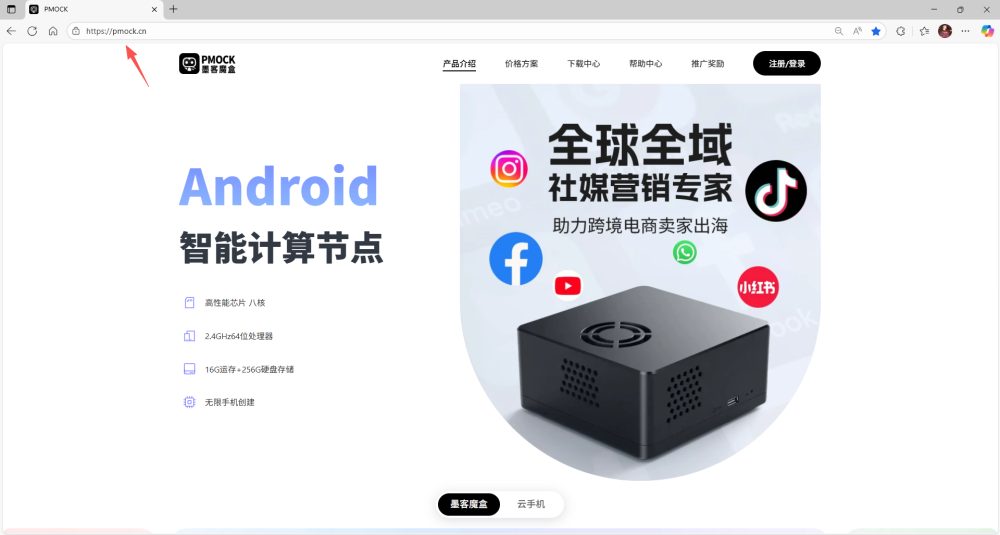
安装包已集成云手机环境,下载后直接安装即可
2、账号注册与登录
(1)注册账号:打开应用后点击"立即注册",使用邮箱地址完成账号注册。
(2)登录系统:在登录界面输入注册时使用的邮箱地址和密码或邮箱验证登录。
3、切换魔盒页面
页面左上方点击云机版切换魔盒版。

4、购买魔盒
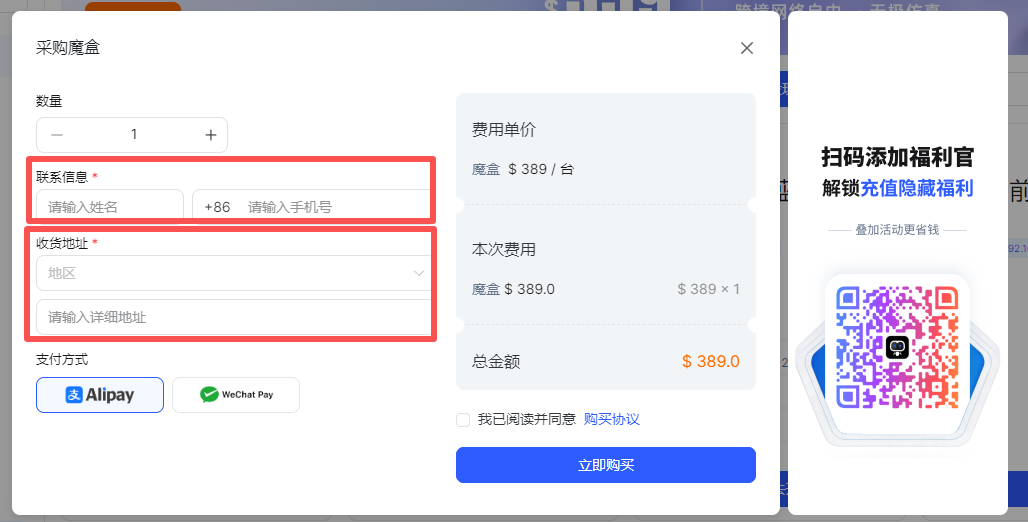
(1)进入页面:在上方导航栏点击 【采购魔盒】或任意类似按钮进入购买页面。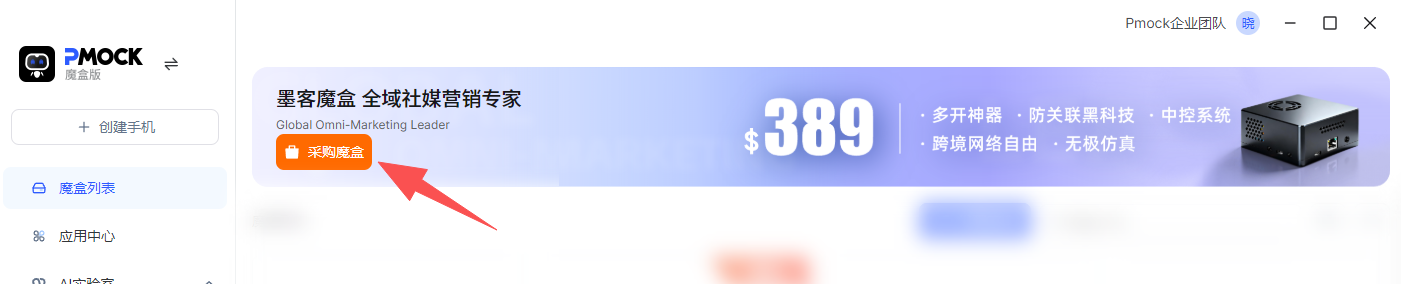
(2)选择与下单:
- 选择购买数量。
- 准确填写联系方式(姓名、手机号)和收货地址,以便我们为您邮寄实物设备。
- 选择支付方式并完成支付。
(3)等待收货:支付成功后,请留意物流信息。收到墨盒设备后,请将其连接电源和自备的网络。
(二)添加魔盒
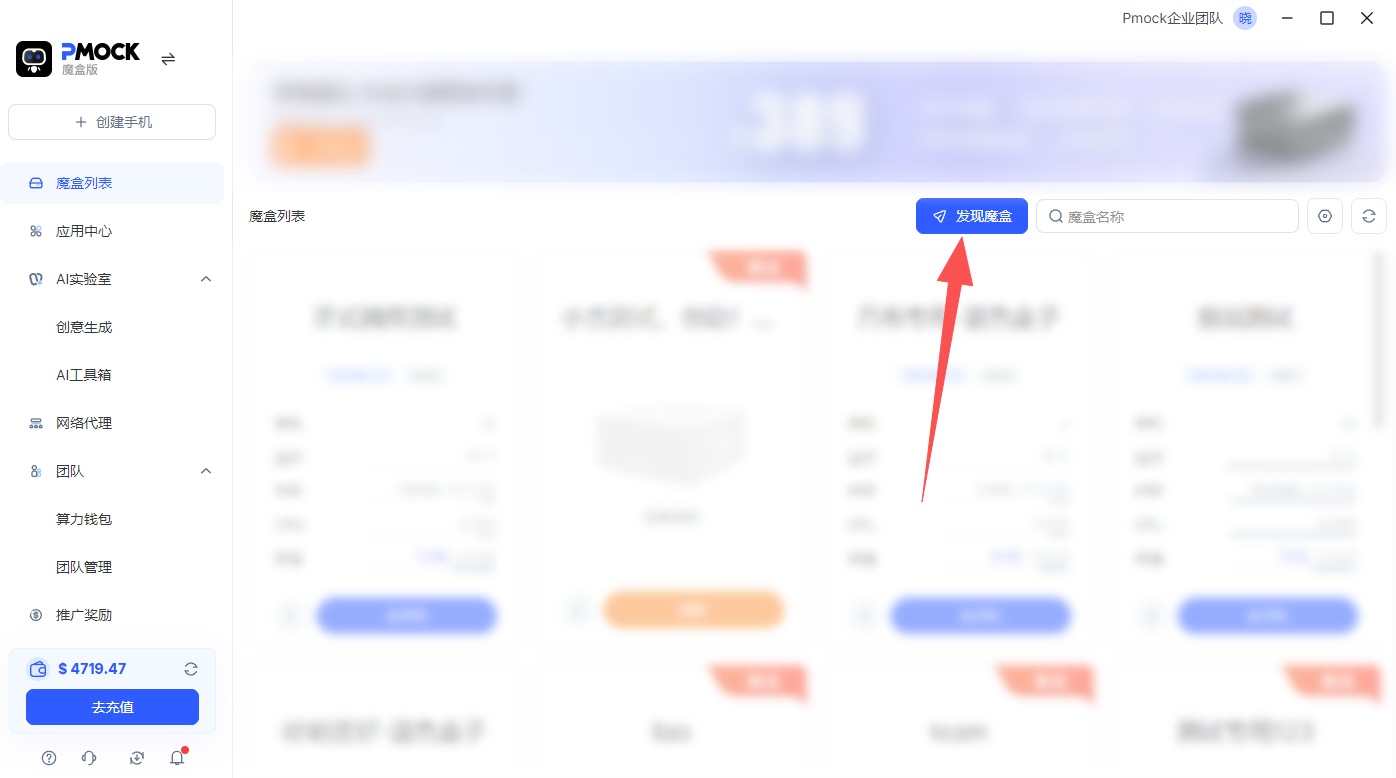
1、连接魔盒
在主界面左侧,点击 【发现魔盒】 按钮。
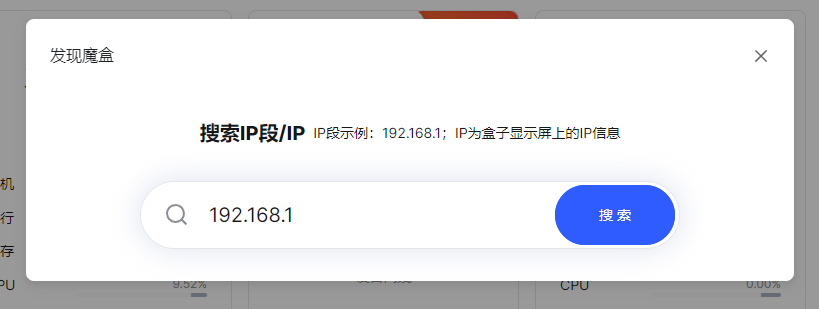
2、输入IP地址
- 查看您实体魔盒设备上显示的IP地址(例如:192.168.1.101)。
- 在搜索框中,输入IP信息。
- 点击搜索。
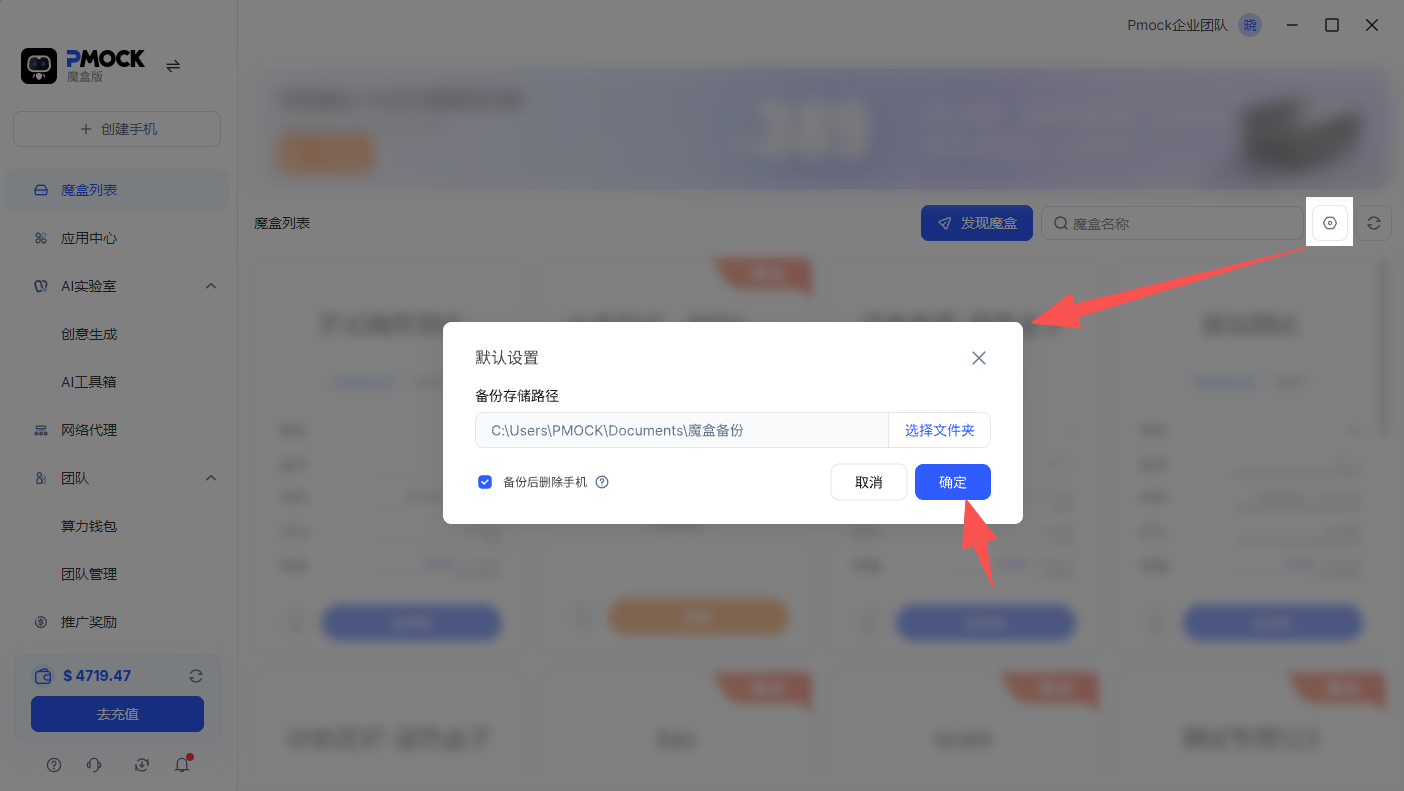
3、设置备份路径
- 设置魔盒备份文件路径。
- 点击 【选择文件夹】,为魔盒数据选择一个备份在电脑上的保存位置。
- 点击 【确定】。
4、修改魔盒名称
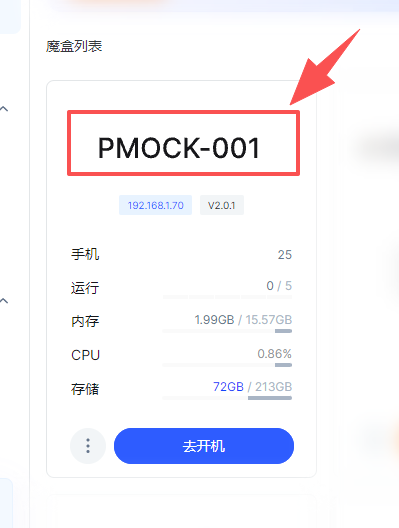
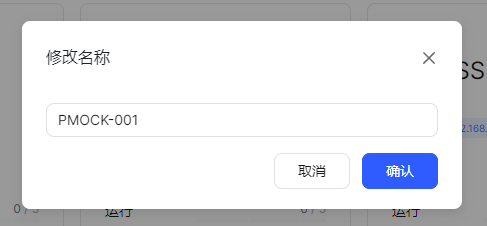
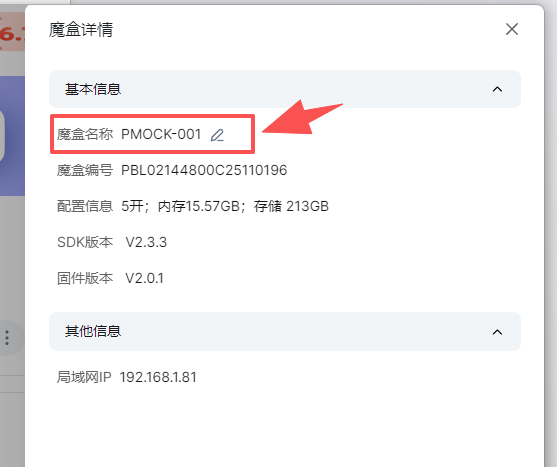
设置成功后,该魔盒将出现在 【魔盒列表】 中,点击可修改魔盒名称。
(三)查看与管理魔盒
1、查看魔盒列表
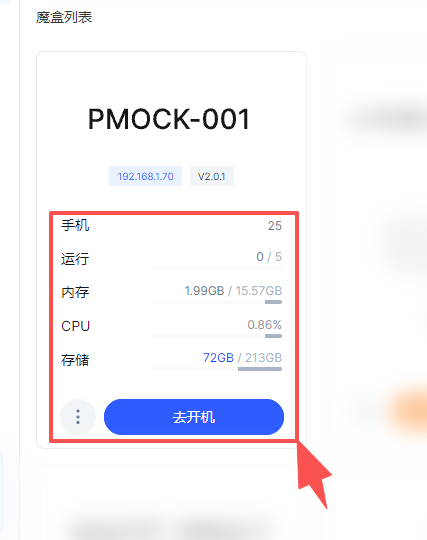
点击 【魔盒列表】,可以看到所有已添加的魔盒。页面显示详细信息:
- 局域网IP地址: 如192.168.1.101
- 固件版本号: 如V1.11
- 手机: 当前添加的云机数量。
- 运行: 已开机的云机数量(格式:当前运行数 / 最大可运行数)。
- 内存/CPU/存储: 设备的实时资源占用情况。
2、相关操作
在魔盒列表页,您可以进行以下操作:
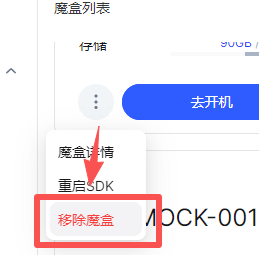
【魔盒详情】: 查看魔盒详情,可修改魔盒名称。
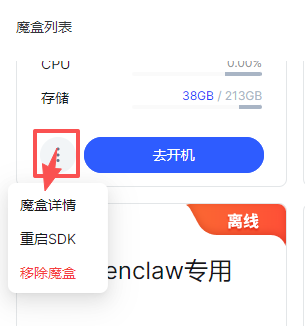
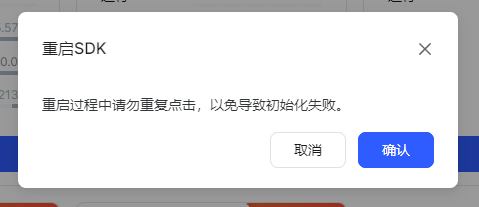
【重启SDK】: 重新启动魔盒核心服务。
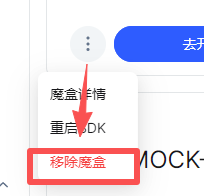
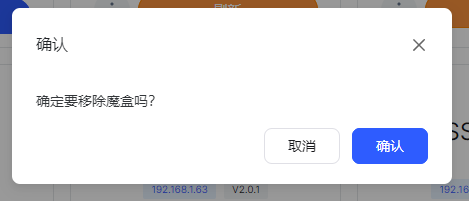
【移除魔盒】: 将此设备从您的管理列表中移除。