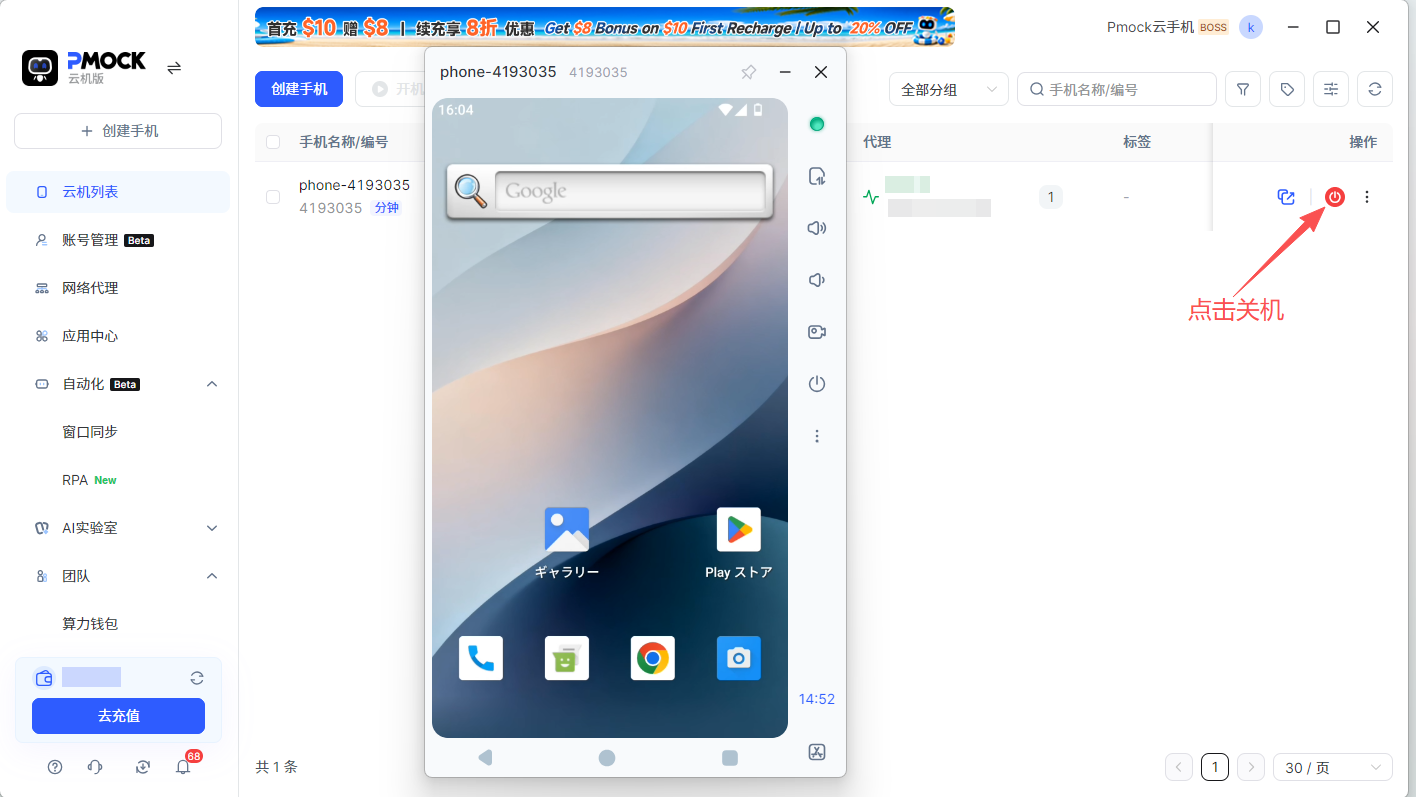
如何创建云手机
1、客户端下载与安装
(1)访问官网:打开PMOCK官方网站(https://pmock.com/)
(2)下载客户端:
- Windows版:支持Windows 7及以上系统,要求CPU 4核、内存8G、磁盘空间不少于50G。
- macOS版:提供Apple Silicon和Intel芯片两个版本,支持macOS 10.15及以上系统。
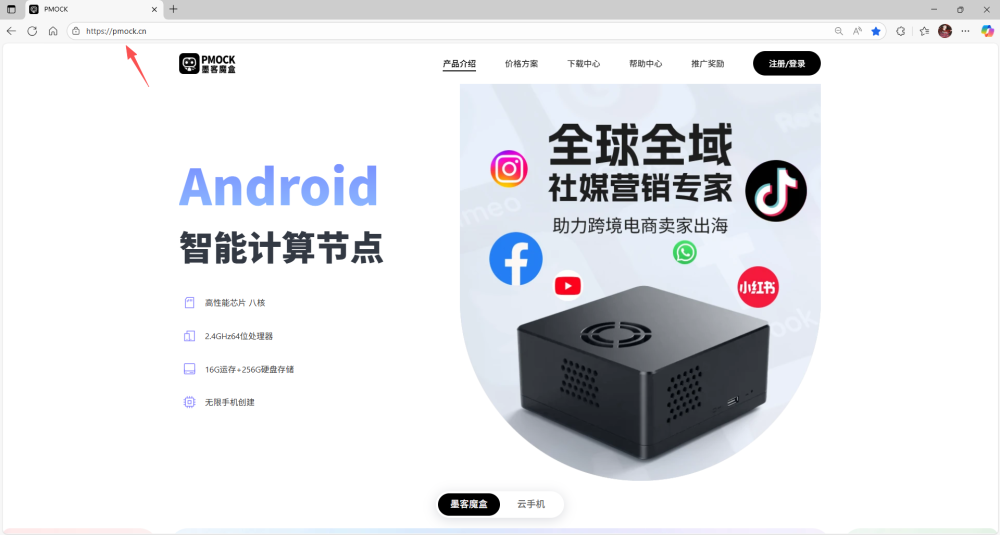
提示:安装包已集成云手机环境,下载后直接安装即可
2、账号注册与登录
(1)注册账号:打开应用后点击"立即注册",使用邮箱地址完成账号注册。
(2)登录系统:在登录界面输入注册时使用的邮箱地址和密码或邮箱验证登录。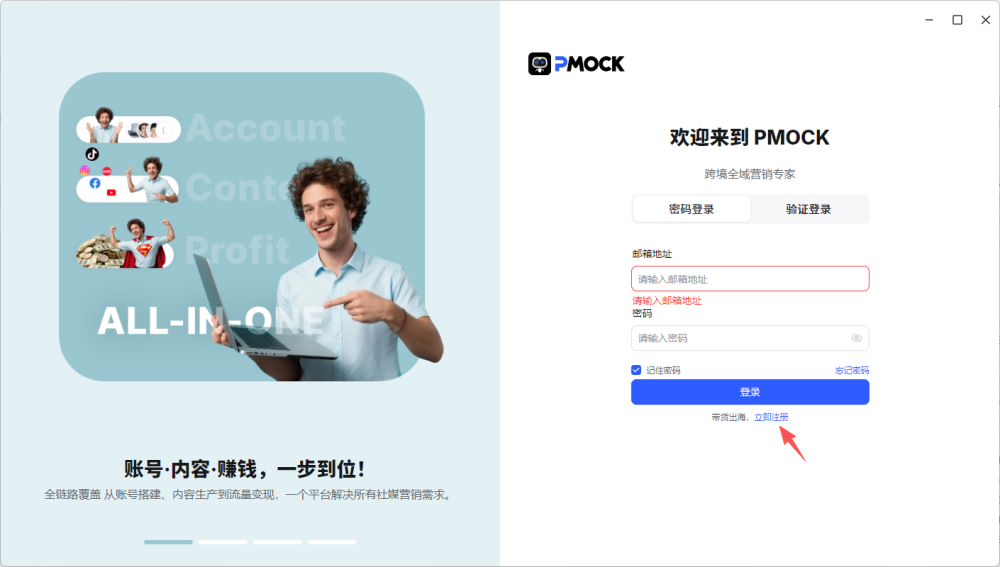
3、购买云手机
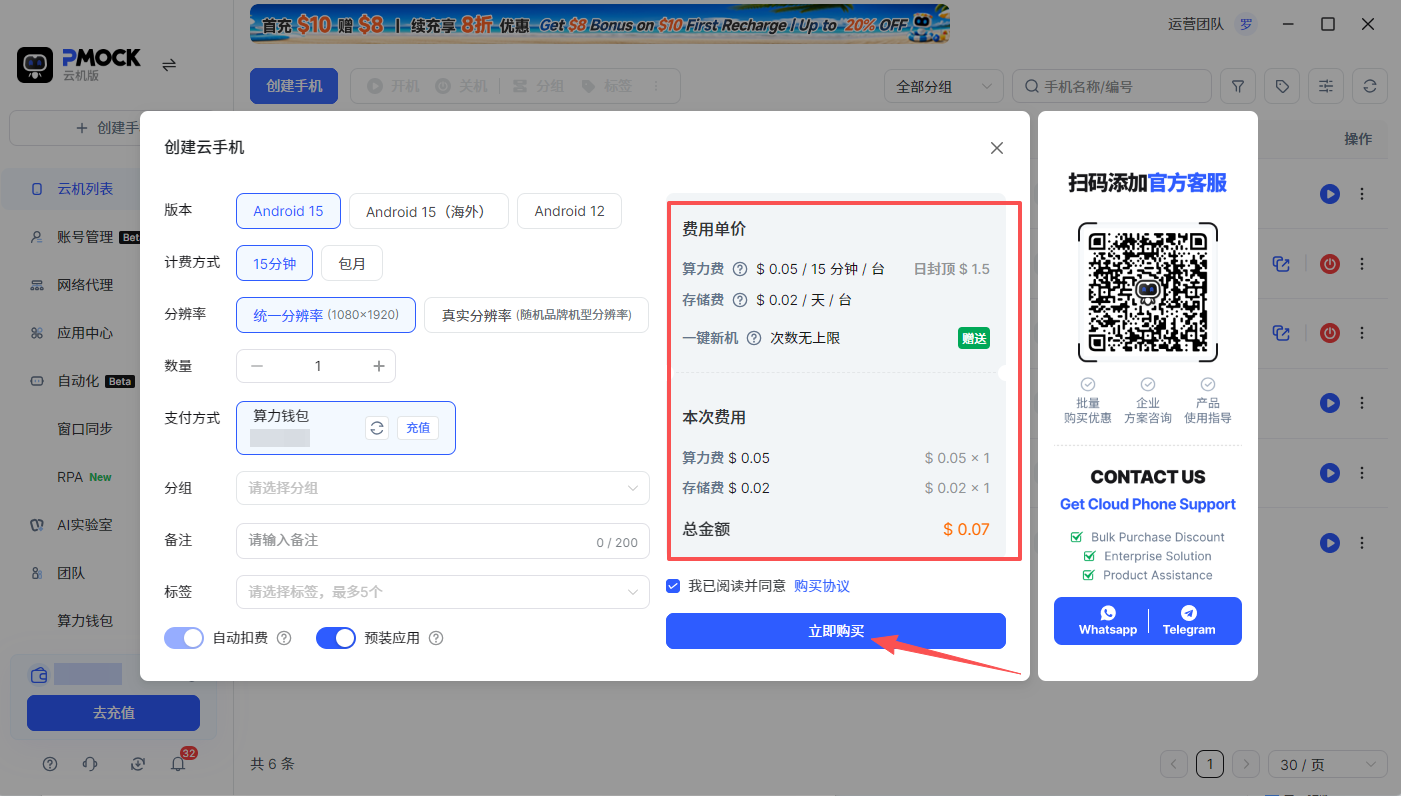
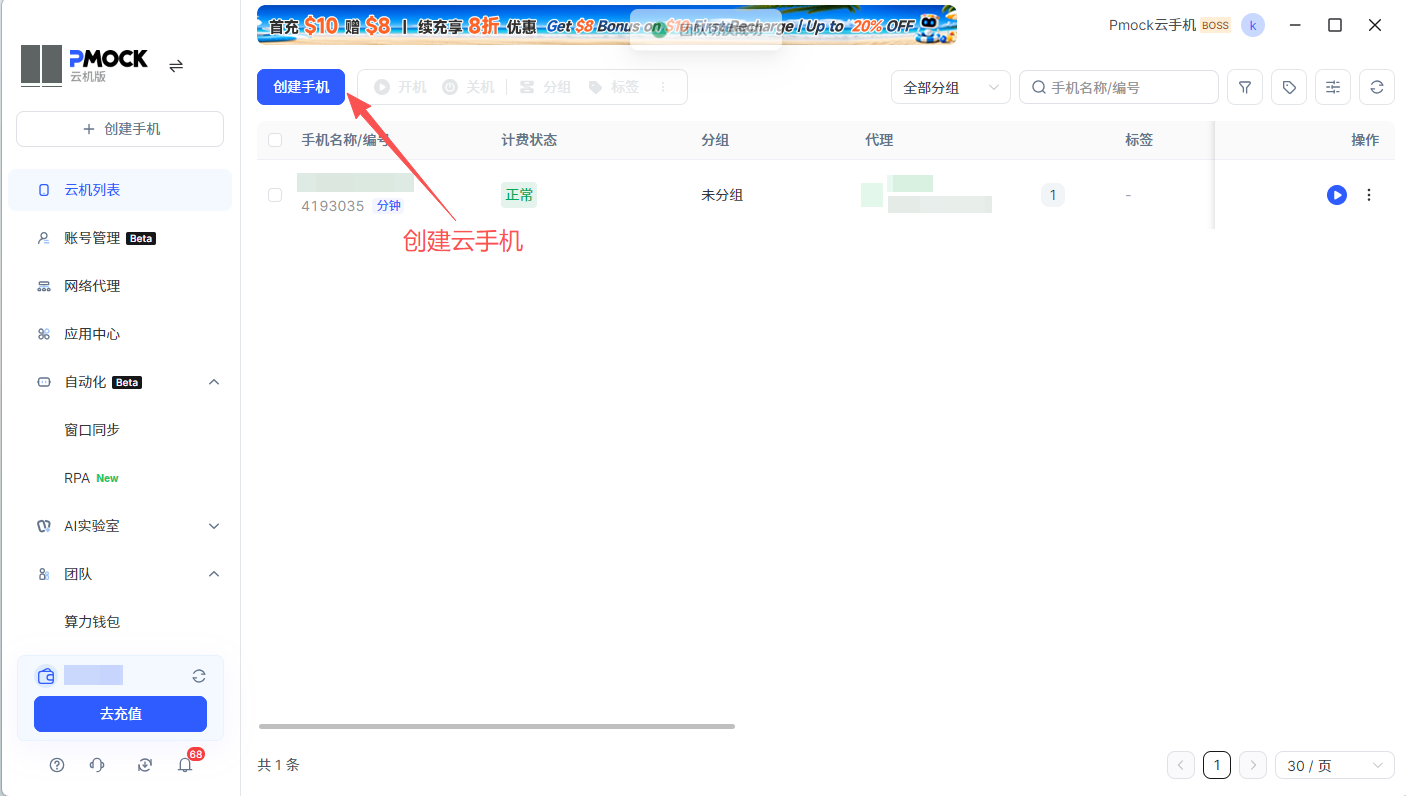
(1)在云机列表页,点击 【创建手机】 按钮。
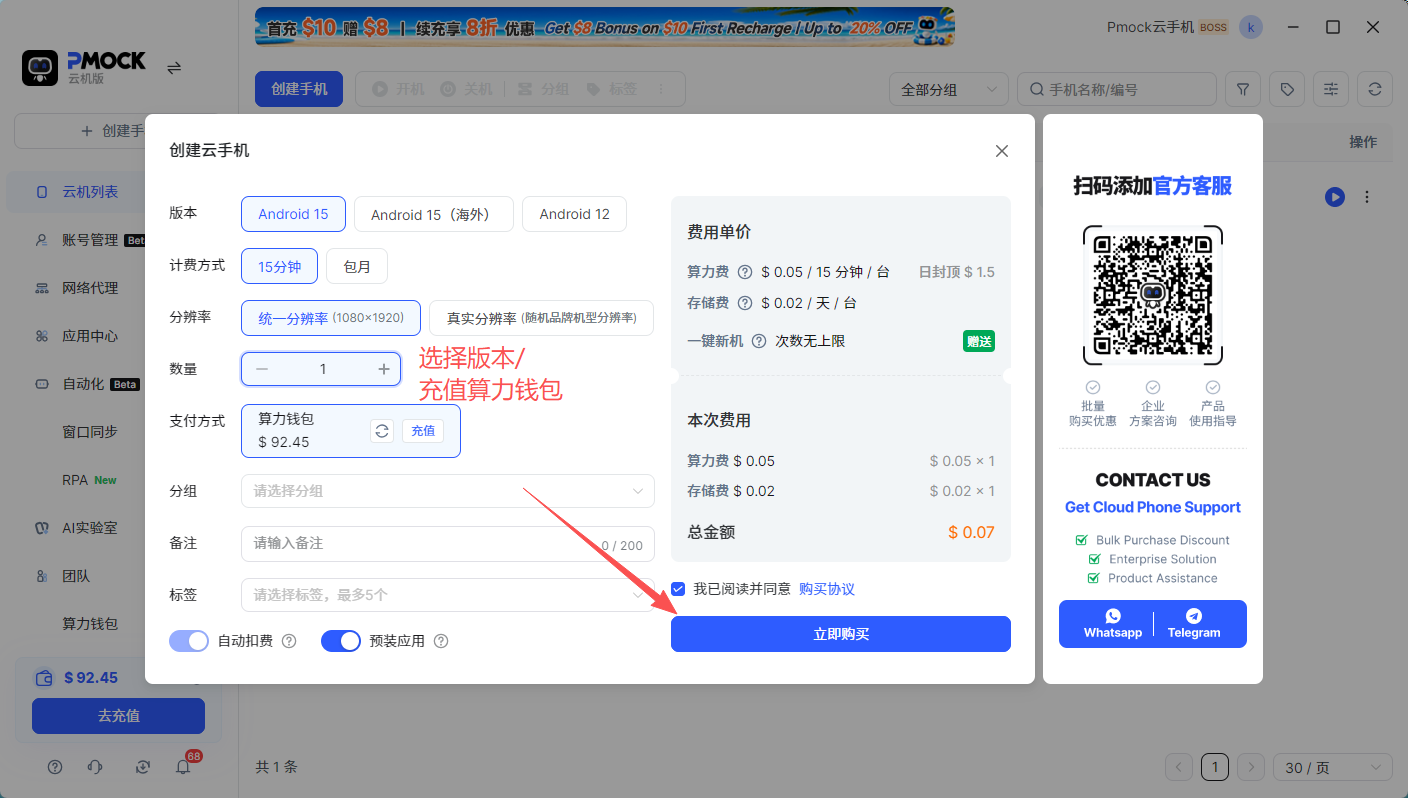
(2)系统将弹出创建配置窗口,请按以下步骤进行设置:
- a. 选择版本:根据您的应用兼容性需求,选择所需的安卓系统版本(如 Android 12 、 Android 15或 Android 15海外)。
注意:人在国内请选择 Android 12 、 Android 15,人在国外请选择 Android 15海外
- b. 计费方式:
- 15分钟:按量计费模式(产生 $0.05 算力费 / 15分钟 + $0.02 存储费 / 天,日封顶$1.5)。
- 包月:算力费:$18.8/月/台(已包含存储费)。
- c. 选择分辨率:统一分辨率适合做群控、自动化运营等/真实分辨率适合单台使用,模拟真实手机分辨率。
- d. 充值余额:创建云手机费用将从算力钱包中扣除,创建时需确保余额充足。
- e. 确认创建:确认无误后点击 【立即购买】。
4、网络代理配置
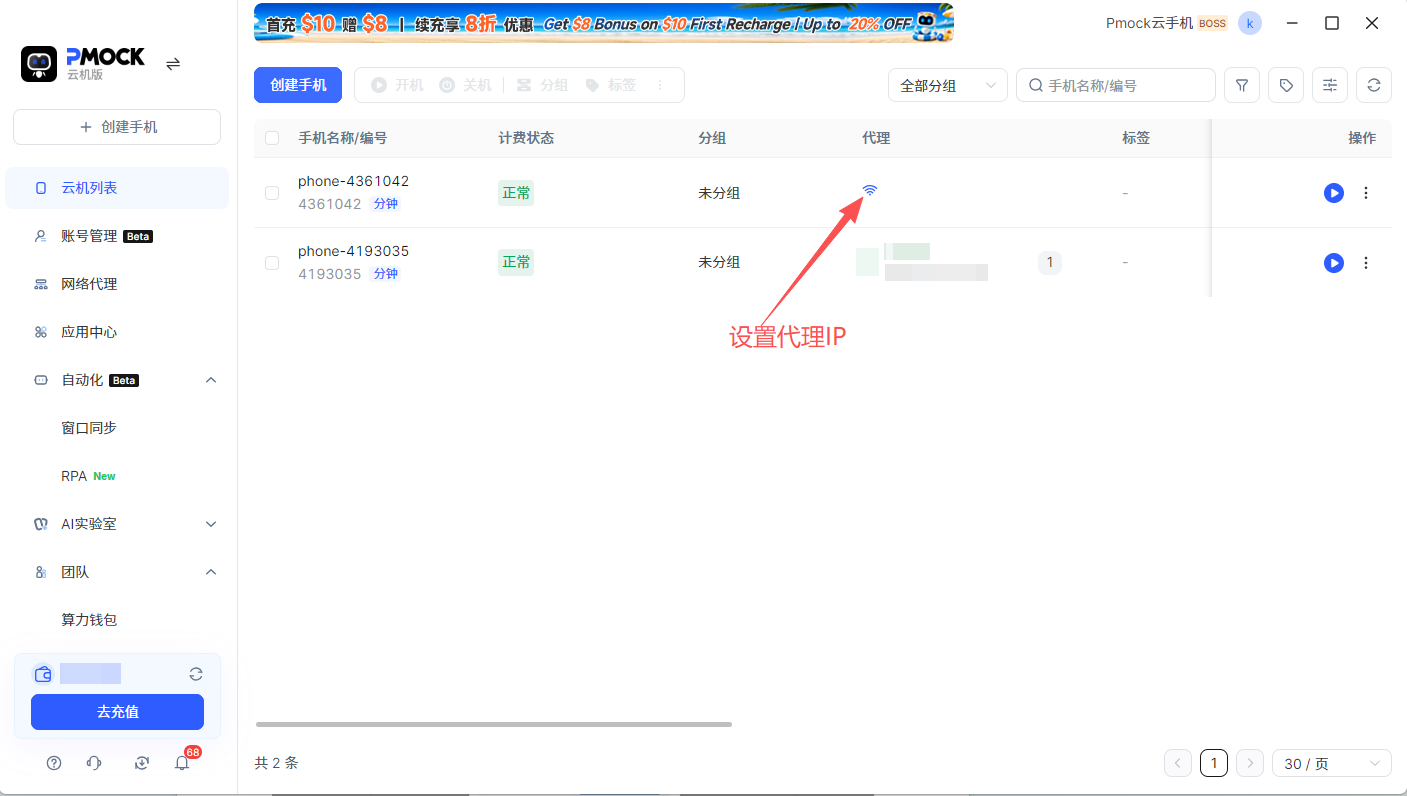
创建成功后,必须设置代理IP。PMOCK不提供代理IP,需要到第三方服务商进行购买。
(1)在云机列表中找到云机并点击 【设置代理】。
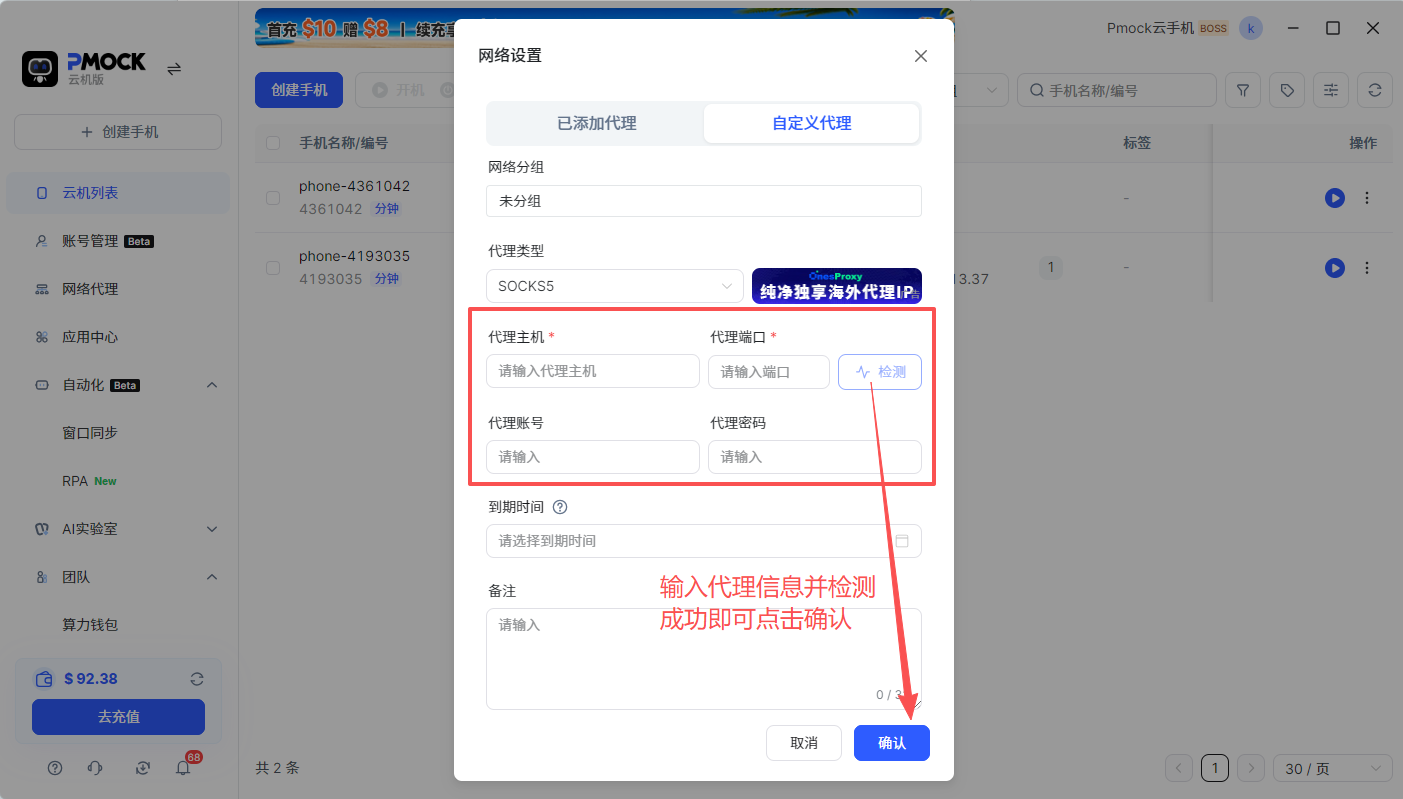
(2)在代理设置窗口中,配置以下信息:
- 代理类型:根据您购买的代理服务,支持使用socks5、http、 https、vmess、vless、trojan。
- 代理主机:填写代理服务商提供的IP地址或域名。
- 端口号:填写代理服务商提供的端口。
- 代理账号 & 密码:填写您的代理认证信息。
(3)点击 【检测】 按钮验证代理是否有效。
(4)检测通过后,点击 【确认】 以完成配置。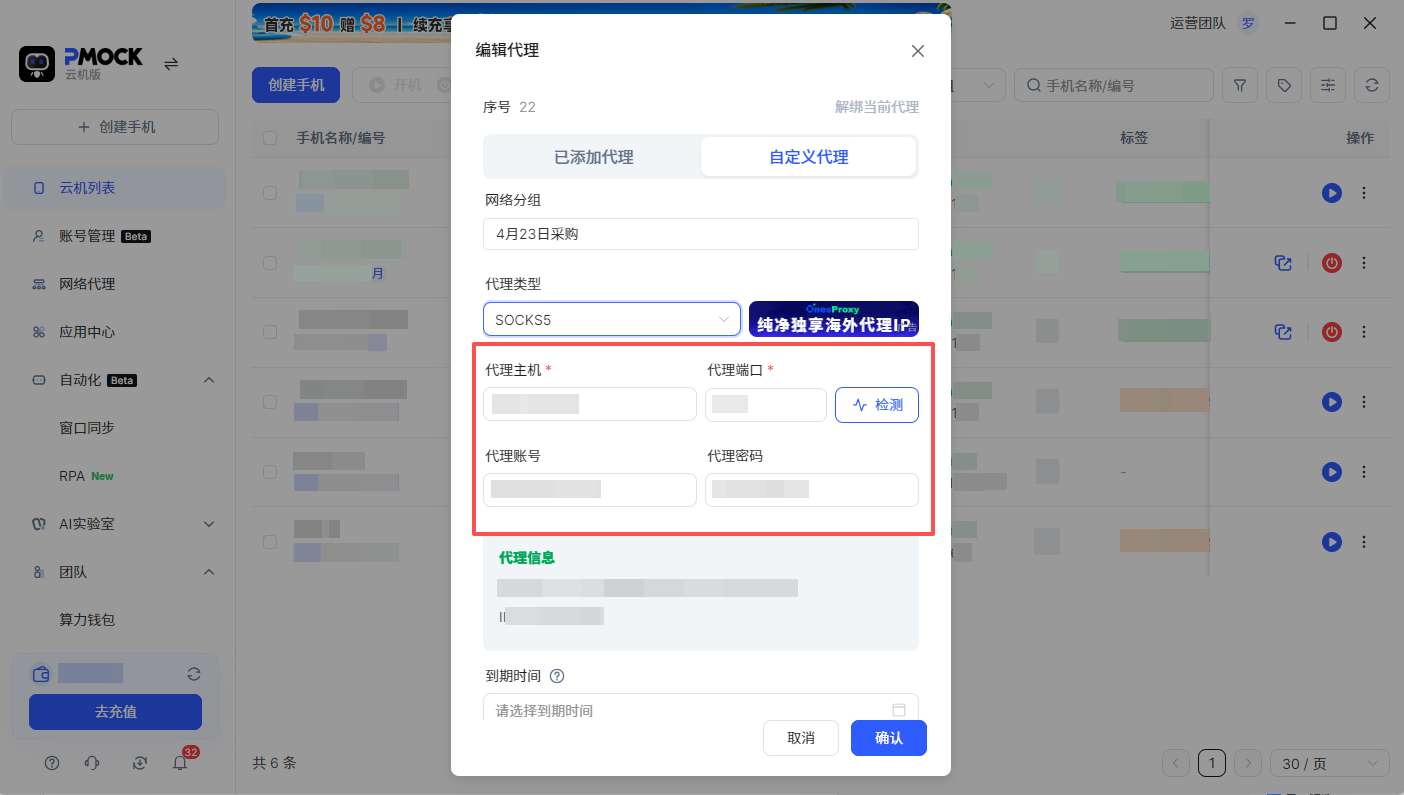
5、更改设置
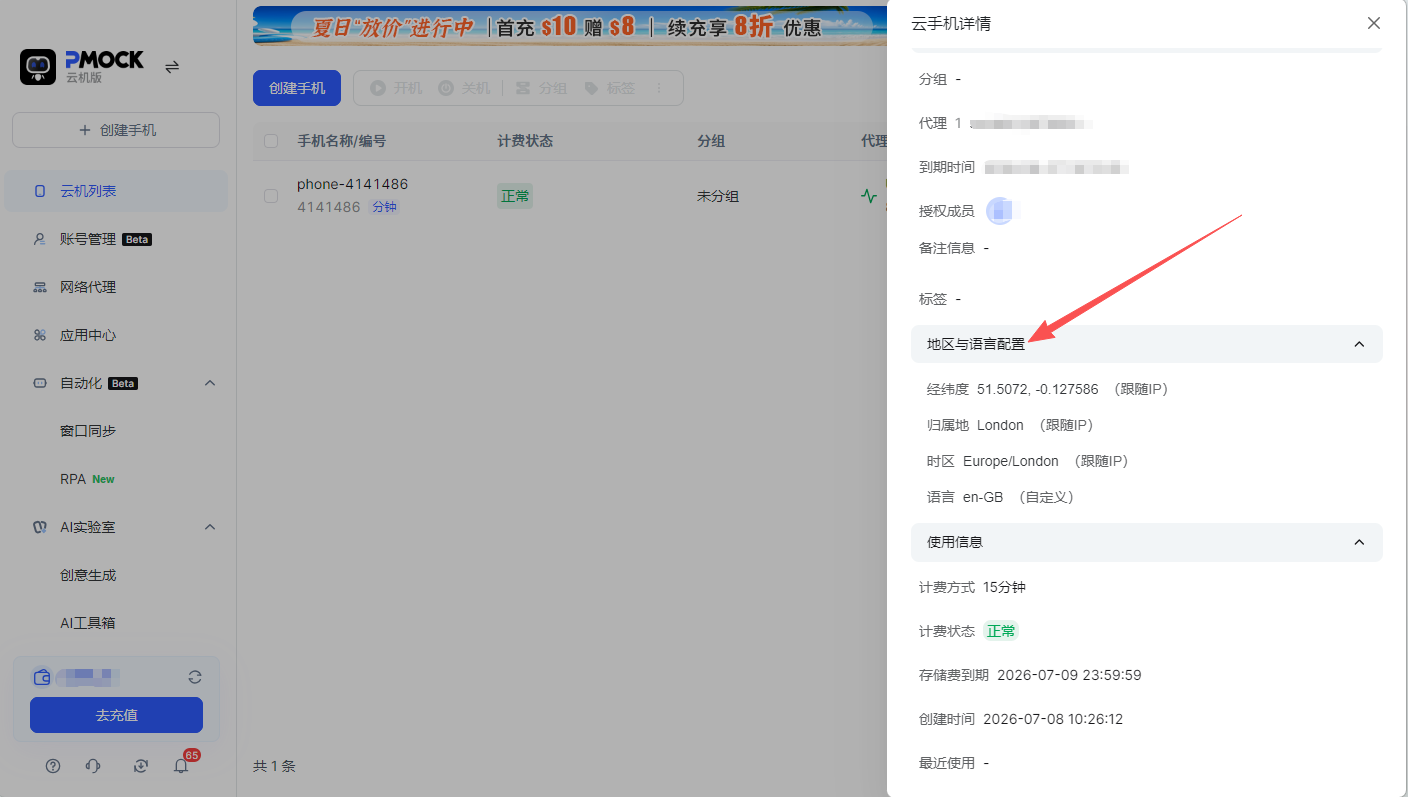
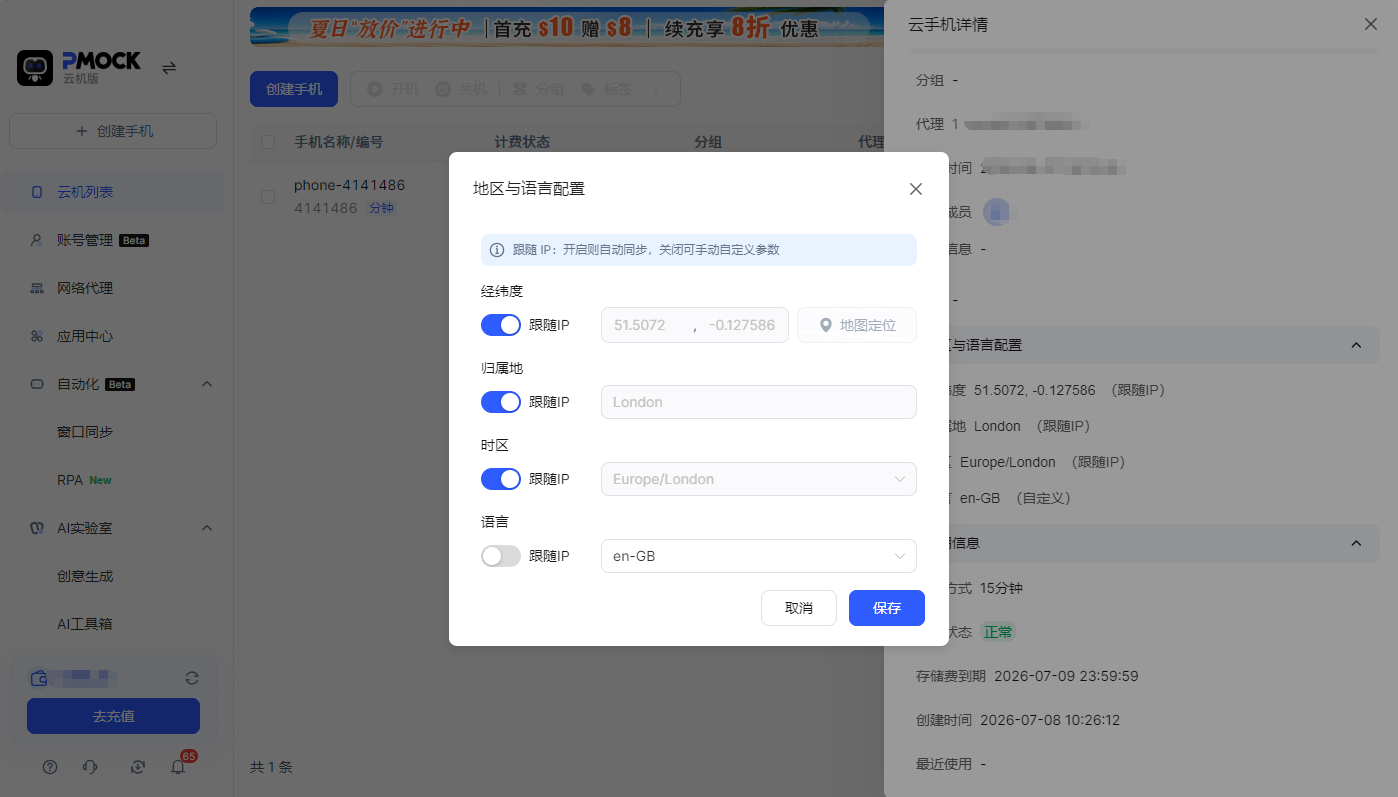
点击手机详情-地区与语言配置,可更改坐标(经纬度)、归属地、时区、语言等设置。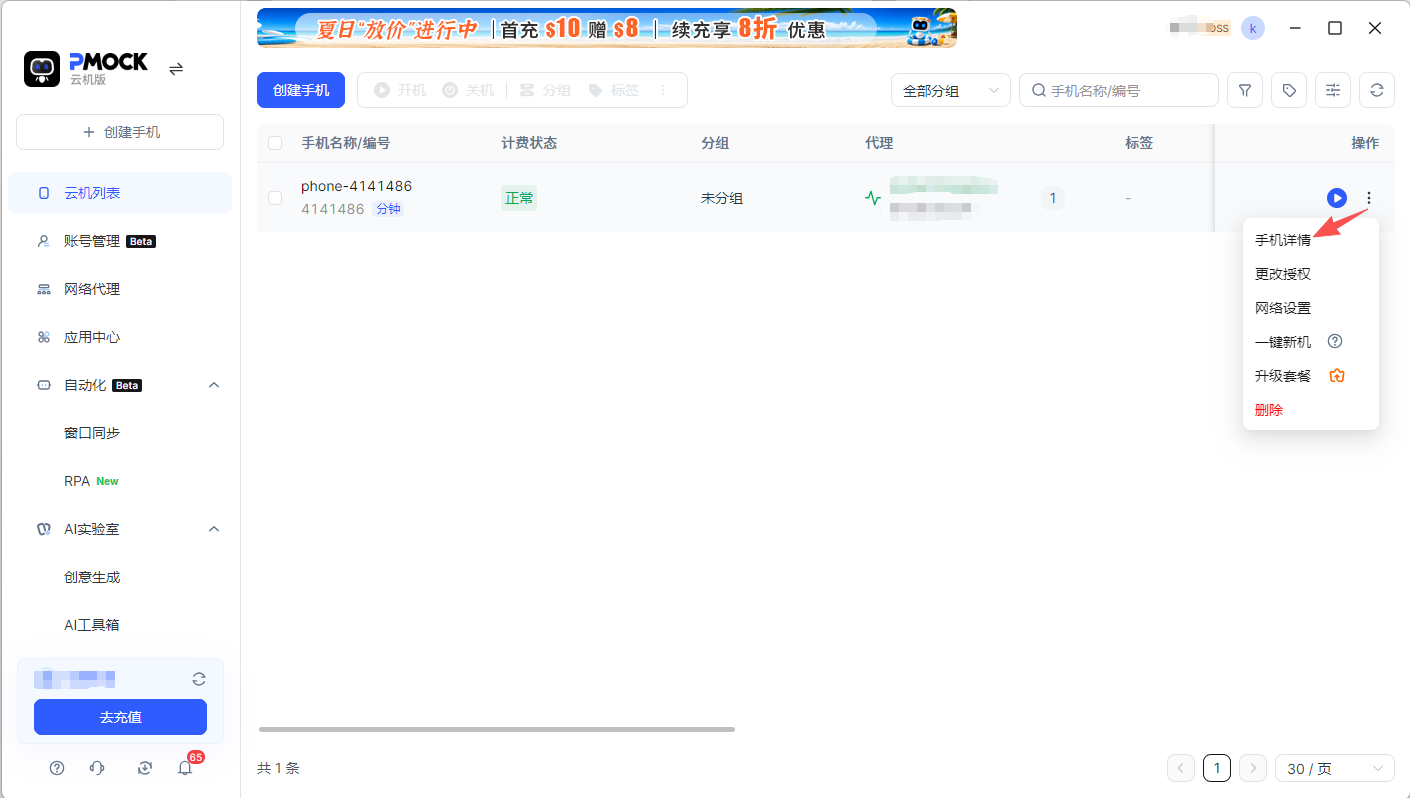
6、云手机开机
完成代理设置后,返回云机列表。
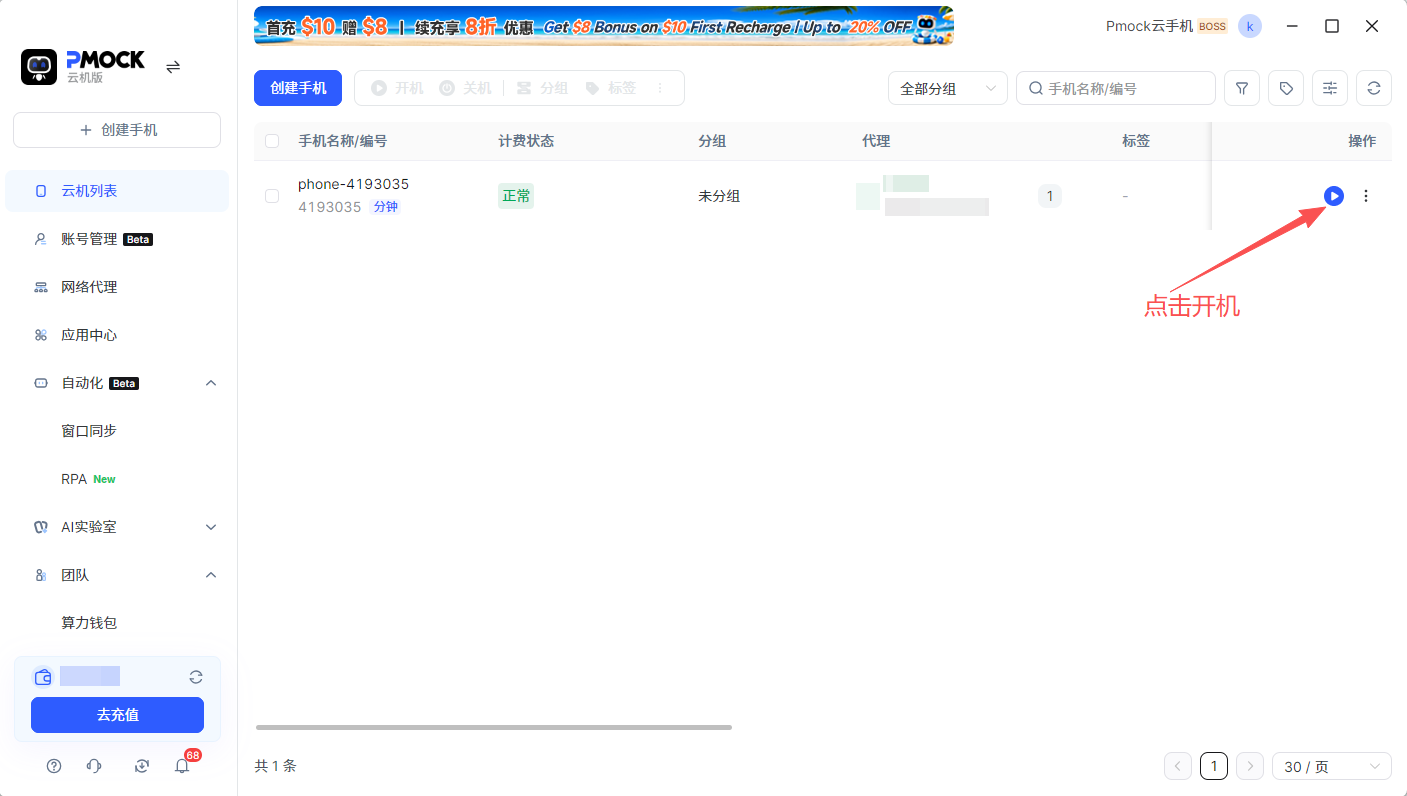
- 找到目标设备,在 【操作】 列点击 【开机】 按钮。
- 设备启动并进入系统后,即可正常使用。
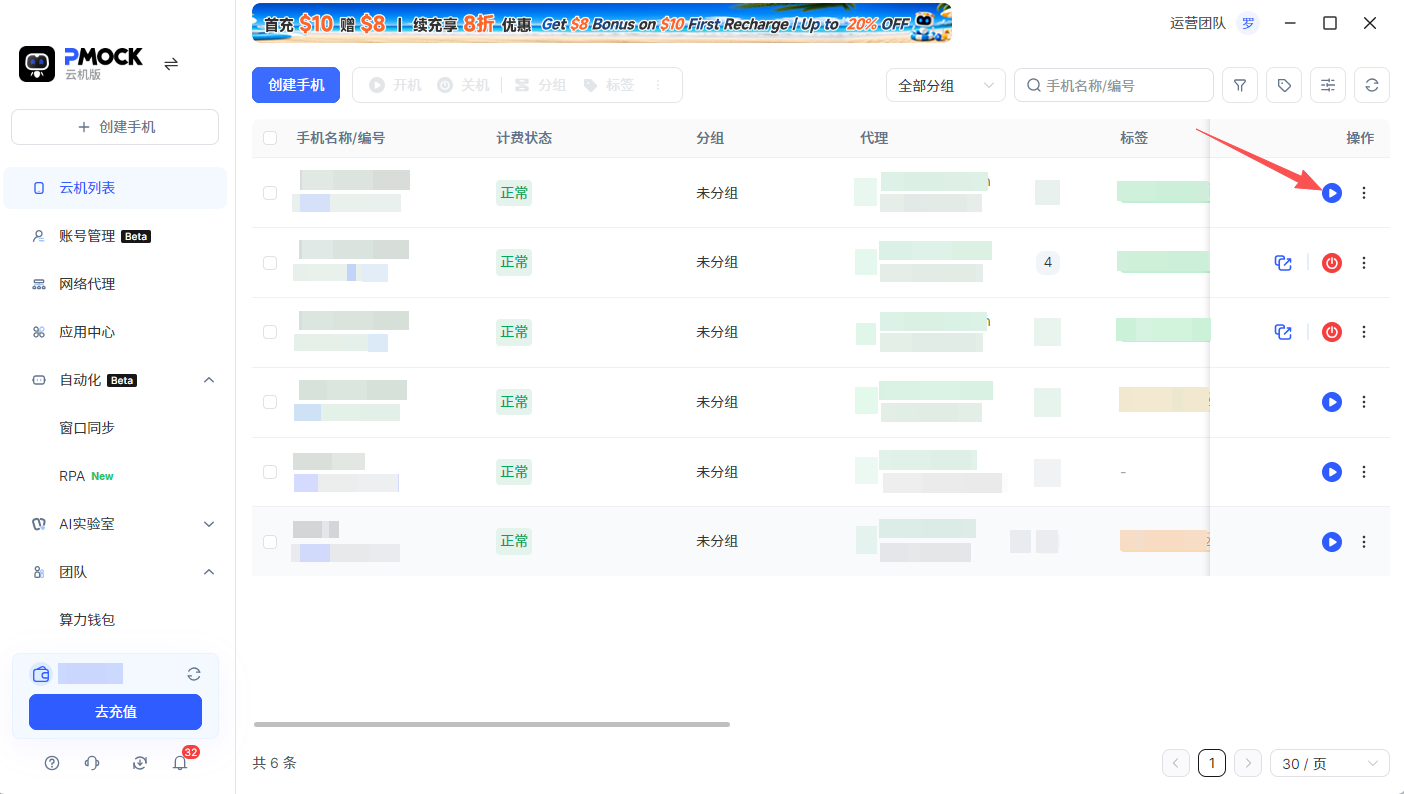
请务必确保在开机前已正确配置代理IP,否则设备可能无法访问目标网络
7、云手机关机
在操作列表点击"关机"按钮。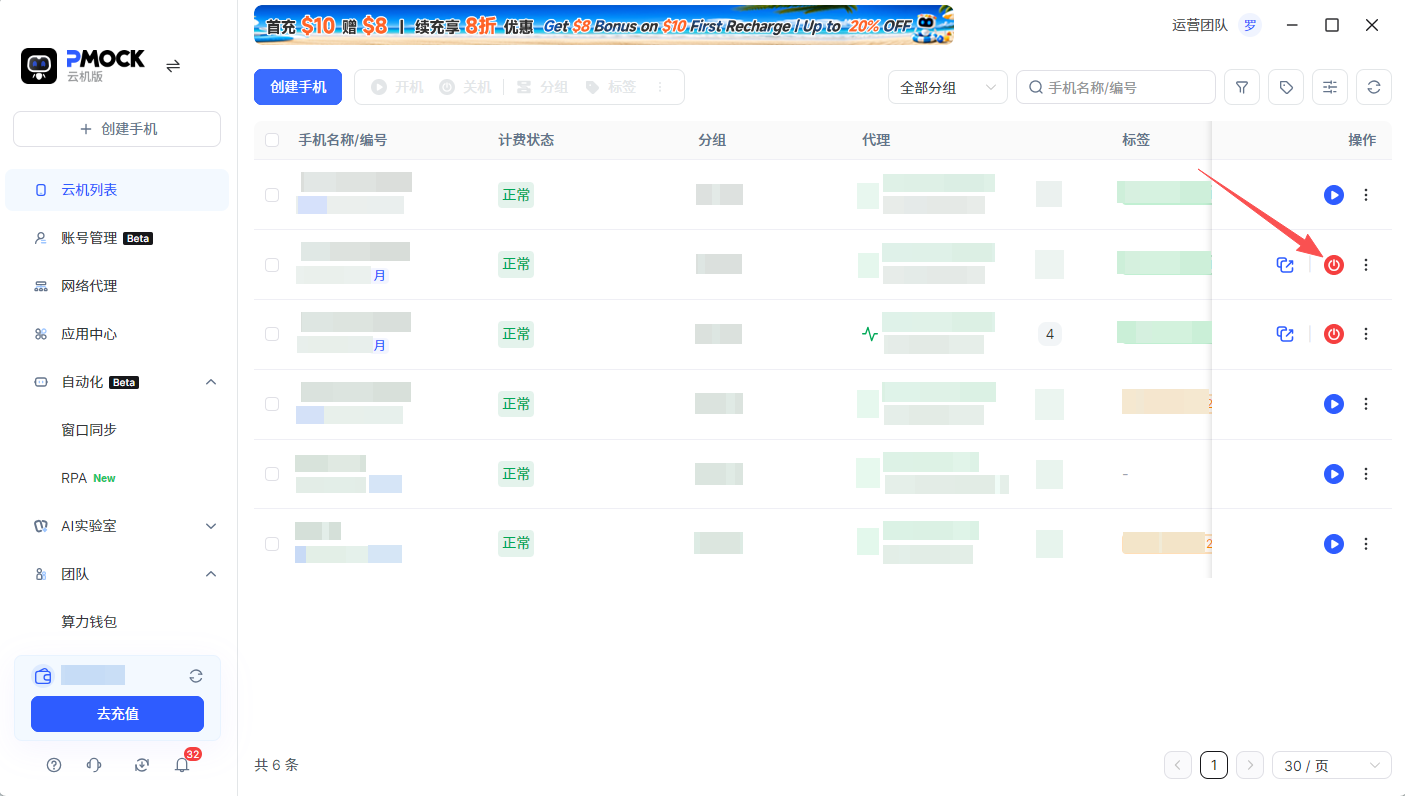
计费说明:关机后停止算力费计费,但仍会产生存储费
云手机开机视频操作:
云手机开机-关机图文版操作步骤:
①点击创建云手机。
②选择版本/充值算力钱包。
③设置代理IP。
④输入代理信息后点击检测,检测成功即可点击确认。
⑤点击开机(首次开机需加载30s-1min)。
⑥点击关机。