窗口同步
一、页面概览
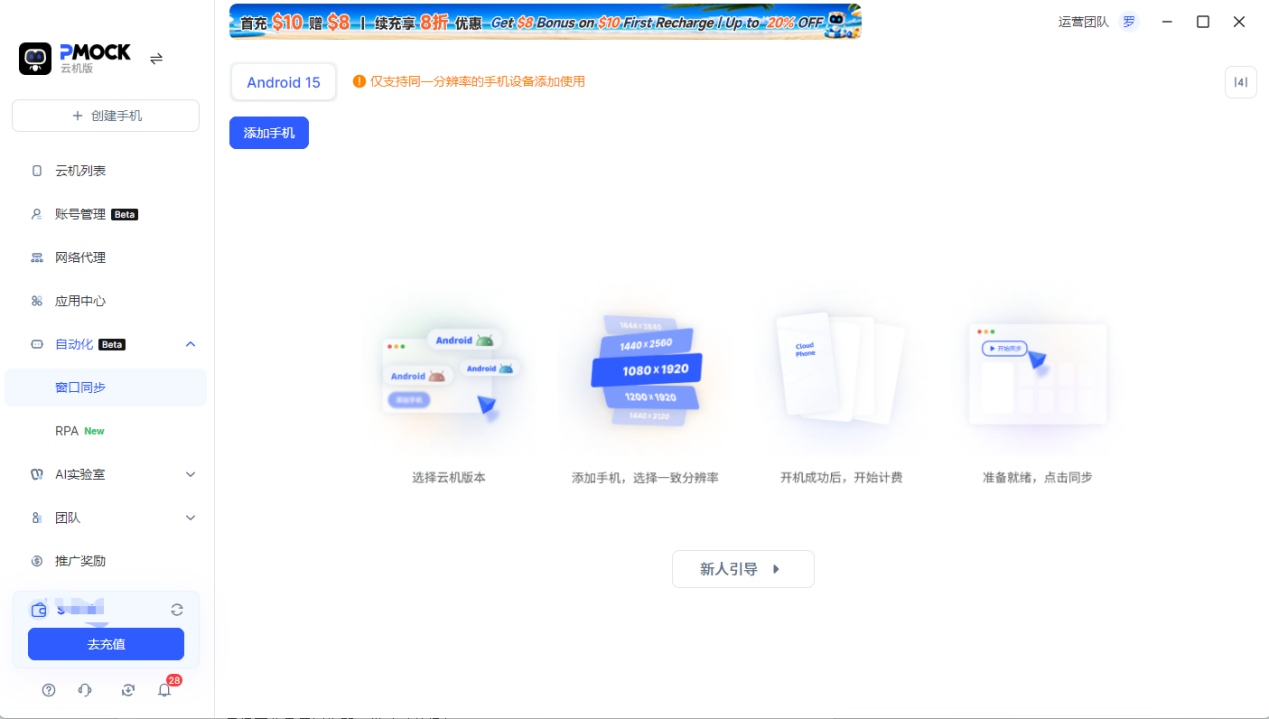
进入页面:左侧导航栏「自动化」→「窗口同步」,进入功能主页面。
- 辅助功能:
- 点击「新人引导」可查看操作视频教程;
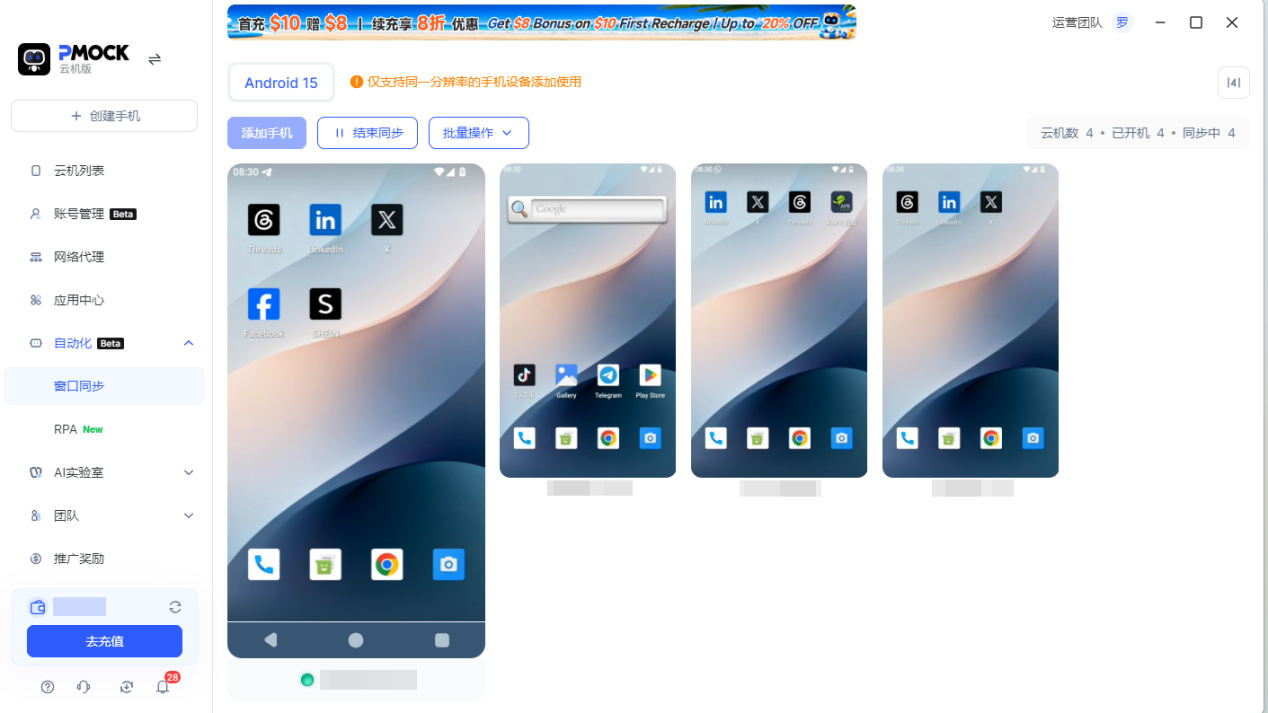
- 点击右上角切换同步窗口展示布局(如 1 行 4 机布局);
- 页面顶部可查看云机状态(总数、已开机数、同步中数量);
二、添加同步手机流程
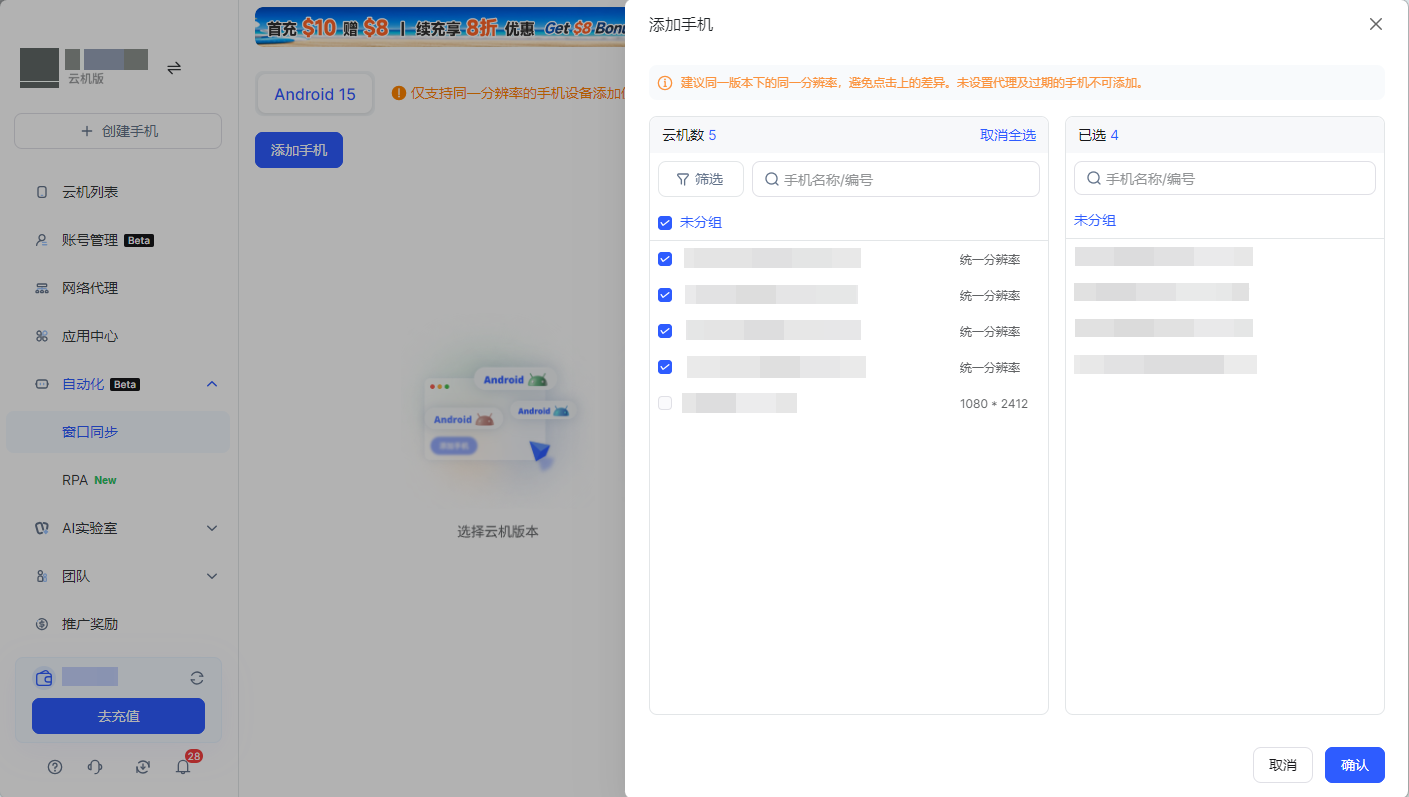
- 点击页面「添加手机」按钮,弹出云机选择界面。
- 勾选需要参与同步的云机(可多选)。
- 点击「确认」,已选云机将展示在主界面,完成添加。
三、同步控制功能
主控手机设置:在已添加云机窗口中,选择一台点击「设为主控」,其操作将同步到其他云机。
单设备操作:每台云机窗口支持「退出」「关机」操作,仅对单台设备生效。
启动 / 结束同步:点击「开始同步」启动多机同步,可点击「结束同步」暂停。
四、批量操作功能
点击页面顶部「批量操作」下拉菜单,展开全局操作选项,可执行以下全局操作:
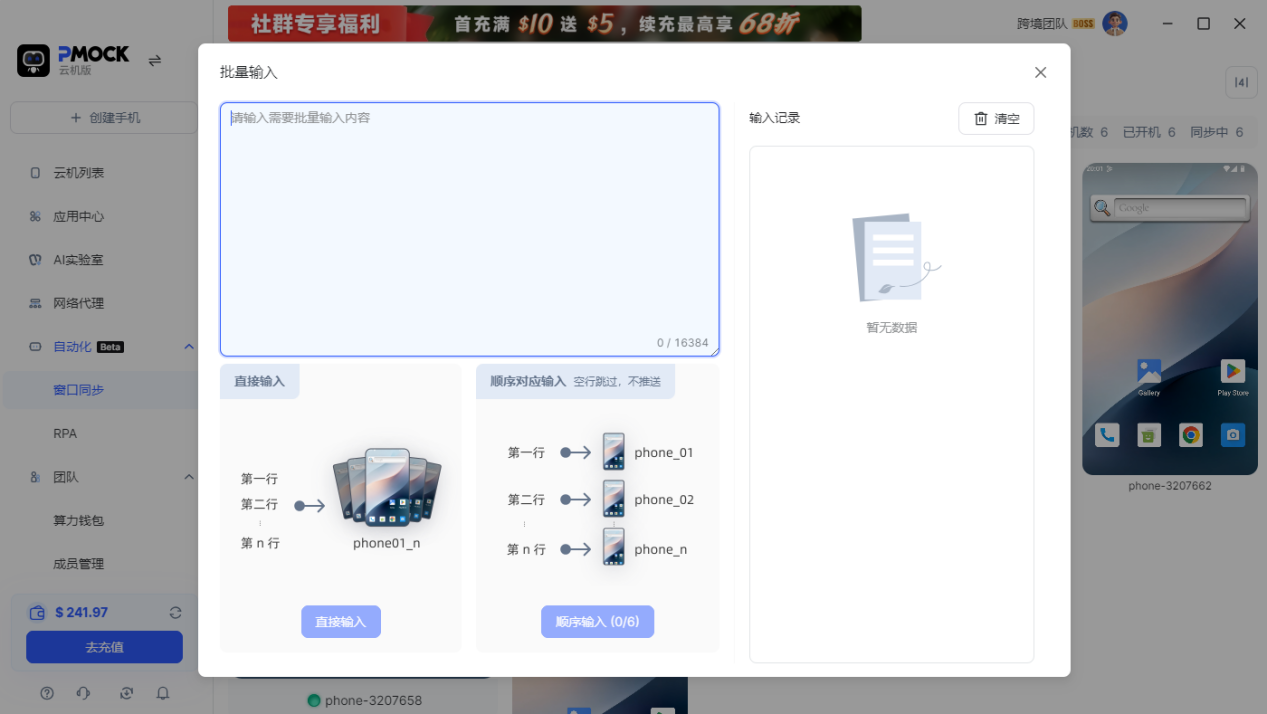
- 批量输入
这是一个用于向多台云机同步输入文本内容的功能界面。
核心功能:您可以在左侧输入框中批量粘贴文本内容,系统会按行将内容推送到对应的云机上。
输入模式
- 直接输入:将输入框内的全部内容,同步发送到当前所有连接的云机中。
- 顺序输入:输入框的第 1 行内容对应发送给第 1 台云机,第 2 行对应第 2 台云机。
输入记录:右侧会保存历史输入内容,方便您快速复用。
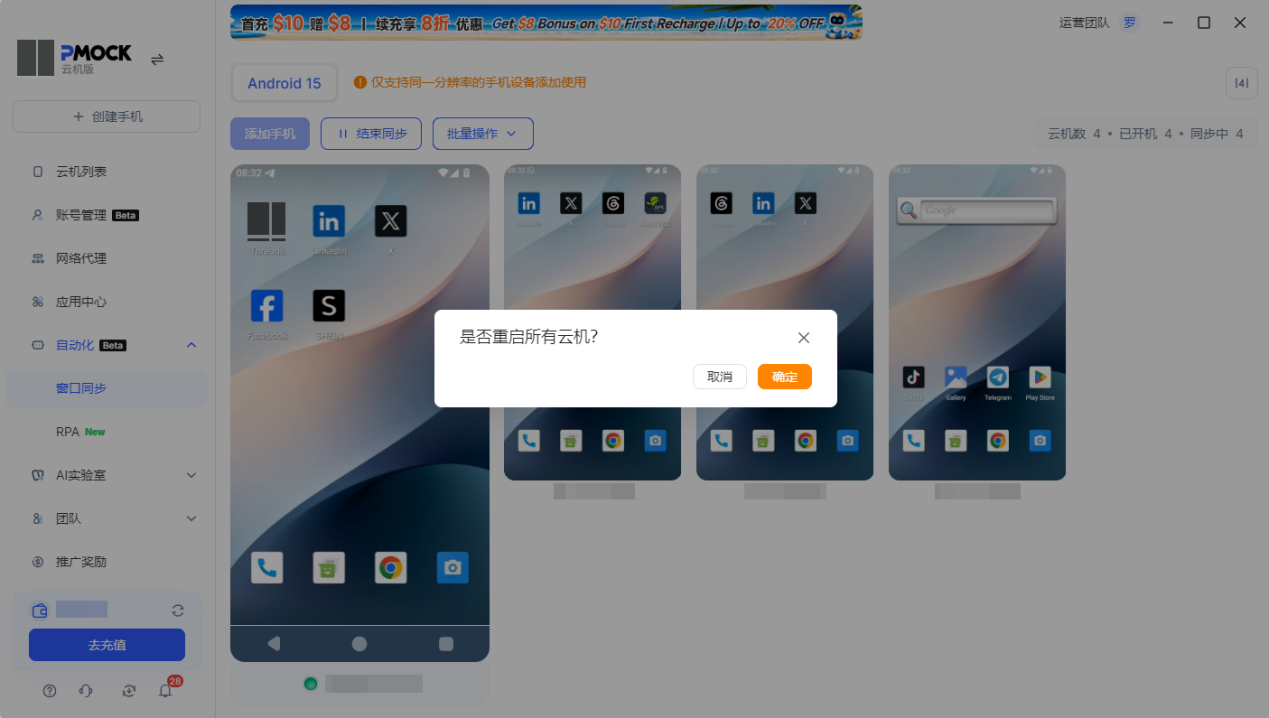
- 批量重启
这是用于一键重启所有云机的操作确认界面。
使用场景:当您在云机列表中选择 “批量操作 - 批量重启” 时,会弹出该确认窗口。
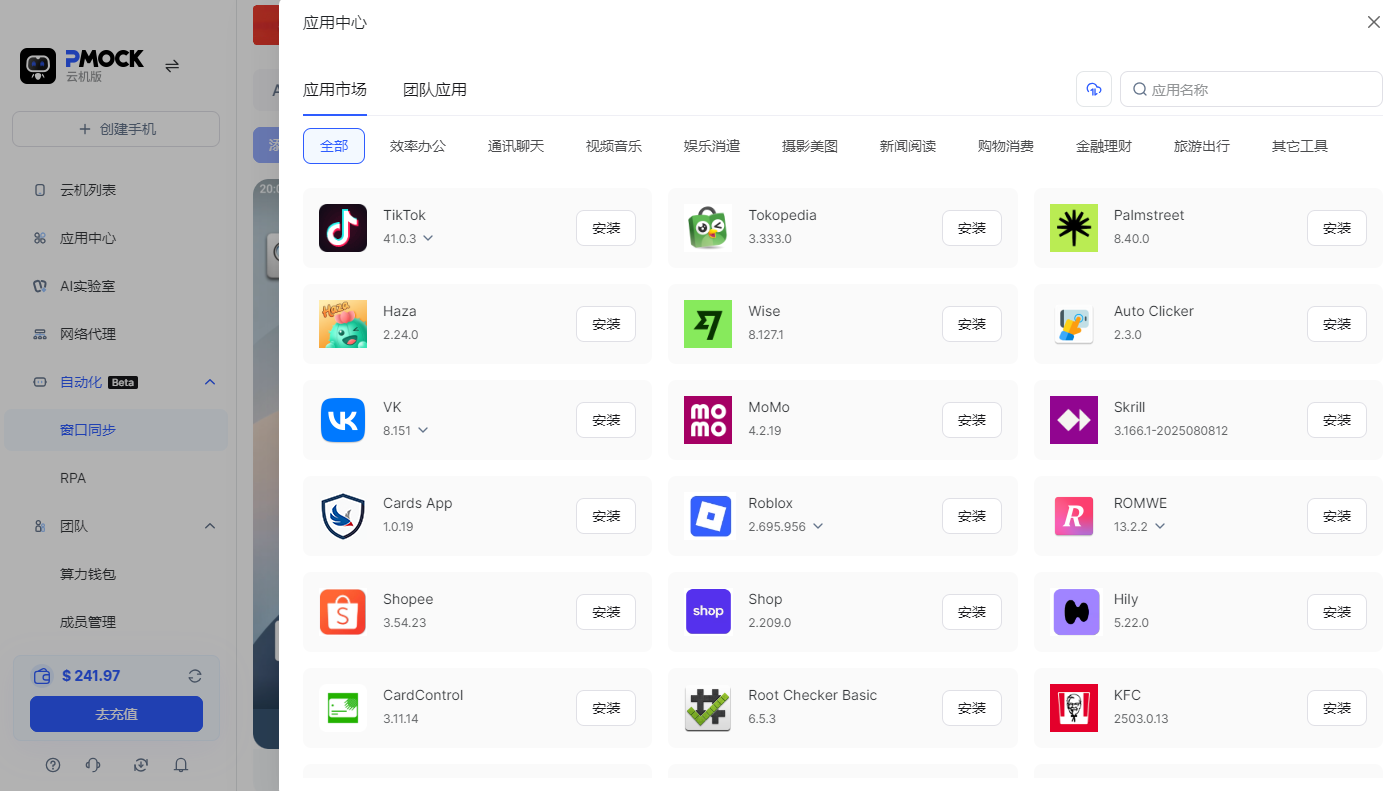
- 批量安装
这是用于为多台云机批量安装应用的功能界面。
应用来源:这里提供了应用市场和团队应用两个选项卡,您可以浏览、搜索各类应用,团队应用可上传APK安装包。
安装方式:选择目标应用后点击 “安装”,系统会自动将该应用推送到所有已连接的云机上完成安装。
分类管理:应用按效率办公、通讯聊天、视频音乐等类别划分,方便您快速找到需要的应用。
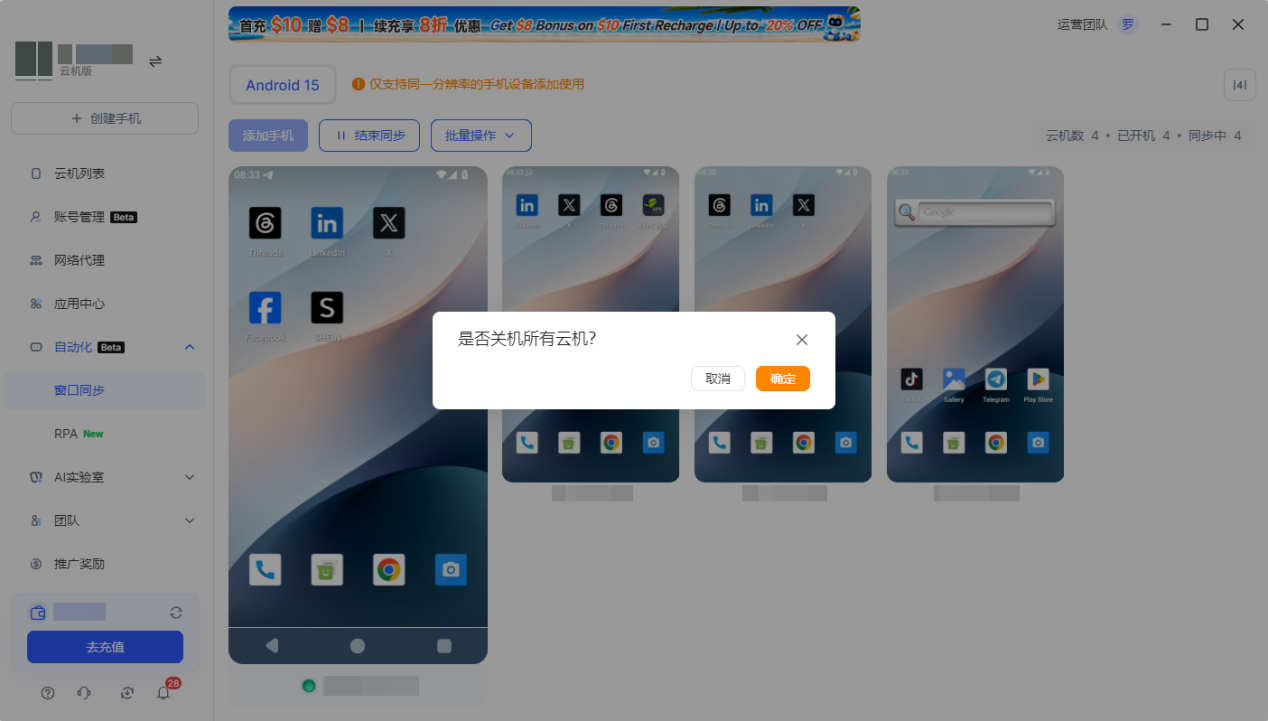
- 批量关机
这是用于一键关闭所有云机的操作确认界面。
使用场景:当您在云机列表中选择 “批量操作 - 批量关机” 时,会弹出该确认窗口。